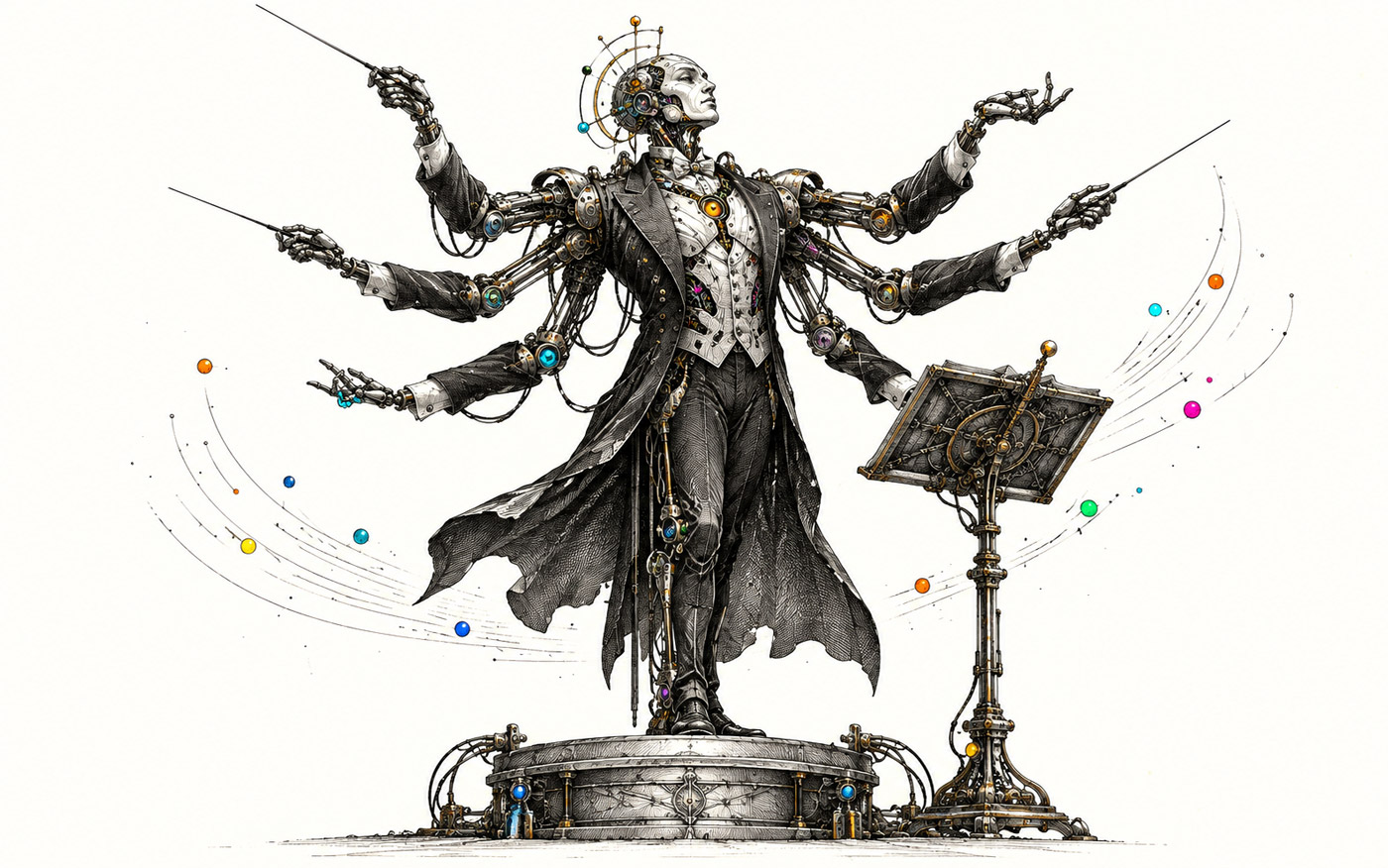
Herdr: una sala de control para agentes de código
Cómo usar Herdr para mantener, observar y coordinar varios agentes de código en terminales persistentes.
1. Qué es Herdr
Si trabajas con varios agentes y les pides tareas pesadas, a la que tengas cierta ansiedad de pronto te encuentras revisando tropecientas terminales para atender preguntas y comprobar el estado de la tarea que se le ha encargado a cada uno.
Para resolver este problema de coordinación, podemos apoyarnos en Herdr, un runtime y un gestor de espacios de trabajo para agentes de código: mantiene los agentes ejecutándose en terminales reales, los organiza en paneles y muestra qué está haciendo cada uno.
La idea se parece más a supervisar una pequeña flota que a abrir otra interfaz de chat. Cada agente conserva su shell, su proceso, su sesión y sus logs y con Herdr los tenemos a todos ubicados en un mapa muy cómodo.
Herdr es un binario que funciona como servidor en segundo plano y mantiene vivos los espacios de trabajo y sus terminales. Dentro de ellos podemos ejecutar Claude Code, Codex, OpenCode, Copilot, etcétera.
Su interfaz se divide en tres niveles:
- Los workspaces agrupan trabajo, por ejemplo un proyecto personal o un cliente.
- Las tabs son contextos dentro de un workspace.
- Y los panes son las terminales concretas donde viven los agentes.
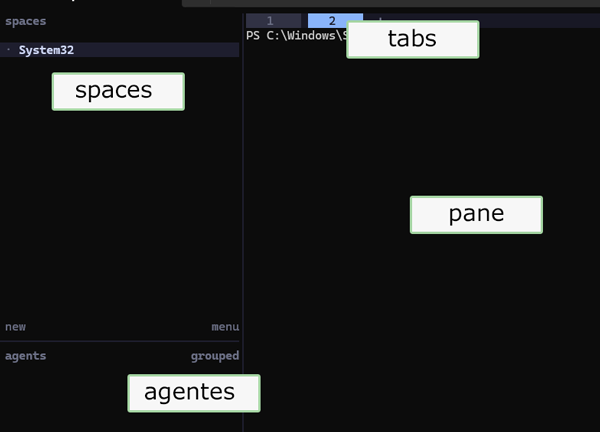
Además de la interfaz, la otra parte interesante del artilugio es un servidor que mantiene vivos los workspaces, las pestañas, los panes y los procesos de los agentes. El cliente se conecta a ese servidor y le pide que dibuje el estado actual o que ejecute una acción. Gracias a este sistema podemos cerrar el cliente, perder la conexión o cerrar la tapa del portátil y los procesos siguen en el servidor. Cuando volvemos, Herdr restaura la disposición y nos lleva a las sesiones que siguen activas.
Conviene insistir en lo que no es. No sustituye a Claude Code ni a Codex, no es un modelo nuevo y tampoco un sistema de subagentes. Es la capa que mantiene y organiza las terminales donde esos agentes ya trabajan.
2. Qué te cuenta de cada agente
Herdr detecta los agentes que se están ejecutando y resume su estado. Puede distinguir si un agente trabaja, ha terminado su turno, espera una respuesta o está bloqueado por un permiso. Del proyecto enseña el repositorio, la rama, si hay cambios sin commitear y si va por delante o por detrás del remoto. Y con cada agente puedes leer la conversación, intervenir en la terminal, enviar un prompt, aprobar una pregunta o interrumpirlo.
También enseña el consumo, con tokens de entrada y salida, caché cuando está disponible, gasto estimado por hora y acumulados diarios o semanales. La vista general añade indicadores de toda la flota, como la actividad reciente, el ritmo de consumo y cuántos agentes hay en cada estado.
Si quieres cambiar lo que aparece bajo cada agente en la barra lateral, se hace en config.toml. En Windows está en %APPDATA%\herdr\config.toml, y esta configuración muestra el agente, su estado, un resumen de actividad y el workspace y la pestaña donde trabaja.
[ui.sidebar.agents]
rows = [
  ["state_icon", "agent"],
  ["state_text"],
  ["$summary"],
  ["workspace", "tab"],
]
La barra lateral quedaría más o menos así.
● Claude
  working
  revisando autenticación
  the-bit · tab 1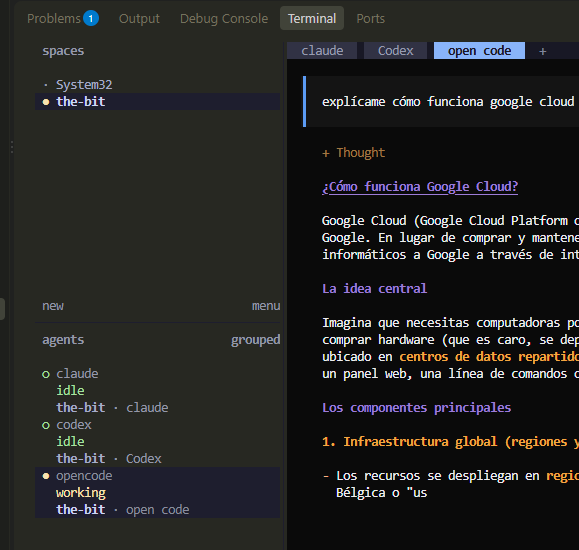
Es importante entender que el estado, el workspace y la pestaña son datos que Herdr conoce por sí mismo; mientras que $summary no. Solo aparece si la integración, el hook o el script del agente envía ese valor, así que añadirlo a la configuración prepara el hueco, pero no escribe las descripciones. Y tras tocar config.toml hay que reiniciar Herdr para que los cambios se apliquen.
3. Primer arranque
La instalación oficial ofrece binarios para macOS, Linux y Windows. En Unix basta con esto.
curl -fsSL https://herdr.dev/install.sh | shEn Windows, desde PowerShell.
powershell -ExecutionPolicy Bypass -c "irm https://herdr.dev/install.ps1 | iex"El instalador descarga el binario adecuado y lo añade al PATH. Cierra y vuelve a abrir la terminal para que lo recoja, y comprueba que funciona.
herdr --versionSi el software de seguridad bloquea el script, la documentación ofrece una alternativa con cmd.exe, y las diferencias de la versión nativa de Windows están en su guía. Para actualizar, herdr update.
Después arranca Herdr desde el directorio que contiene tus repositorios.
herdrHerdr escanea esa carpeta y te presenta los proyectos que encuentra. Lo habitual es abrirlo en la carpeta padre de varios repositorios, elegir un proyecto y lanzar dentro el agente que quieras usar. Como los detalles cambian con las versiones y el sistema operativo, antes de automatizar la instalación conviene repasar herdr.dev.
4. Añadir un agente
Herdr funciona con casi cualquier agente que se ejecute en una terminal. Reconoce muchos por su proceso y por lo que dibujan en pantalla, y con eso ya muestra estados como idle, working o blocked. Para un estado más preciso, o para restaurar la sesión tras reiniciar el servidor, algunos agentes admiten una integración. La lista de compatibles cambia, así que mejor consultar la tabla actual que fiarse de una copia en un artículo.
Lo primero es que el agente esté instalado y funcione desde la consola. Comprueba su versión con el comando que le corresponda, por ejemplo claude --version o codex --version. Si el agente tiene integración, se instala con una sola línea.
herdr integration install claudeEl nombre final cambia según el agente (codex, copilot, opencode, pi...). Si el agente ya estaba abierto, ciérralo y vuelve a iniciar la sesión para que cargue el hook. Después abre un pane y ejecútalo como harías en cualquier terminal.
opencodeOpenCode, por cierto, permite configurar proveedores y modelos distintos, incluidos modelos como DeepSeek o locales servidos con Ollama.
Si un agente no aparece o su estado es incorrecto, herdr agent explain <target> te enseña qué proceso y qué reglas de detección está usando Herdr. Y para quitar una integración existe herdr integration uninstall claude, que elimina solo lo que Herdr añadió y respeta el resto de la configuración del agente.
5. Varios agentes a la vez
Imagina un proyecto con una tarea de backend, otra de interfaz y una revisión de seguridad. Puedes abrir tres agentes en panes distintos y dejar que cada uno trabaje en su propia rama o en su propio worktree.
Herdr mantiene la lista de todos ellos y, con una tecla, cambia el pane visible sin perder los demás. Si uno pide permiso, el estado lo hace evidente. Si otro termina, puedes leer su conversación y decidir el siguiente paso. Esto resulta útil porque los agentes tienen tiempos de espera distintos. El que está compilando no necesita tu atención, y el que espera una decisión aparece como tarea pendiente.
La separación del código sigue siendo cosa tuya. Herdr organiza procesos, pero no evita que dos agentes editen los mismos archivos ni resuelve conflictos de Git. Para tareas paralelas conviene usar ramas o worktrees independientes y dejar claro qué agente responde de cada cambio.
También puedes manejarlo desde scripts con la CLI de Herdr. Este comando lanza un agente con un alias en un pane concreto, que debe ser uno real de tu sesión, como w1:p2.
herdr agent start reviewer --kind codex --pane w1:p2 -- -m gpt-5.4El alias identifica al agente mientras siga vivo y debe ser único, --kind elige uno de los agentes compatibles y lo que va después de -- se pasa a su ejecutable. Desde un script puedes consultar estados, leer la conversación, enviar prompts y esperar a que termine un turno. Con eso se monta un flujo sencillo en el que un agente implementa y otro revisa. El script lanza los dos, espera a que pasen a idle, lee los resultados y manda los hallazgos al agente principal. Los agentes siguen siendo sesiones interactivas normales, y el script solo coordina terminales y estados.
6. Abrir un proyecto concreto
Si quieres que Herdr se abra directamente sobre un proyecto, crea un workspace indicando su directorio.
herdr workspace create --cwd "RUTA_DEL_PROYECTO" --label NOMBRE --focus--cwd define la carpeta de trabajo, --label le da un nombre reconocible y --focus hace que Herdr lo abra al terminar. Por ejemplo, para uno de mis repositorios.
herdr workspace create --cwd "C:\Users\mmfil\Documents\the-bit" --label the-bit --focusAsí te ahorras el cd previo y los accesos directos.
7. Herdr dentro de VS Code
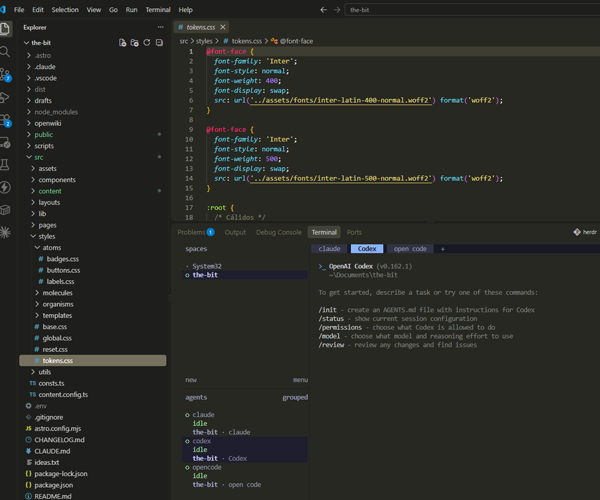
Herdr, como vemos, está muy bien, pero como editor de código está a años luz de Visual Studio Code o de cualquier herramienta similar. No tiene sentido abrir Herdr esperando un editor completo, un explorador de archivos sofisticado o un ecosistema de extensiones. Su interfaz sirve para lanzar agentes, ver qué hacen y recuperar el control cuando necesitan nuestra atención.
La buena noticia es que no hace falta elegir. Abre el proyecto en VS Code, abre una terminal integrada y arranca Herdr desde ella.
herdrComo la terminal de VS Code empieza en la carpeta del proyecto, Herdr puede abrirse sobre ese mismo directorio. Si prefieres indicarlo de forma explícita, crea y enfoca un workspace.
herdr workspace create --cwd "${PWD}" --label the-bit --focusVS Code sigue siendo tu editor para leer y modificar archivos, y Herdr se ocupa de mantener los panes, lanzar los agentes y avisarte de cuál necesita atención. Cada herramienta resuelve una parte distinta del flujo.
Para saber más
- La fuente principal para tener información actualizada es la web oficial de Herdr, con la documentación de agentes compatibles, la guía de integraciones y la referencia de automatización.
- Si prefieres un vídeo, en el canal de HolaMundo hay una introducción muy recomendable.
- Además, te recomiendo un minitutorial con tips interesantes de Víctor Falcón.